


Varför kameran slutar fungera på OmeTV
Det är frustrerande när du sätter dig redo för ett samtal och kameran vägrar starta. OmeTV är tillgängligt för hundratusentals användare online samtidigt, och kamerafel är ett av de vanligaste problemen plattformen tar emot frågor om. Felet uppstår sällan av en enda orsak - det är nästan alltid en kombination av webbläsarinställningar, operativsystemets behörighetskontroll och app-konflikter.
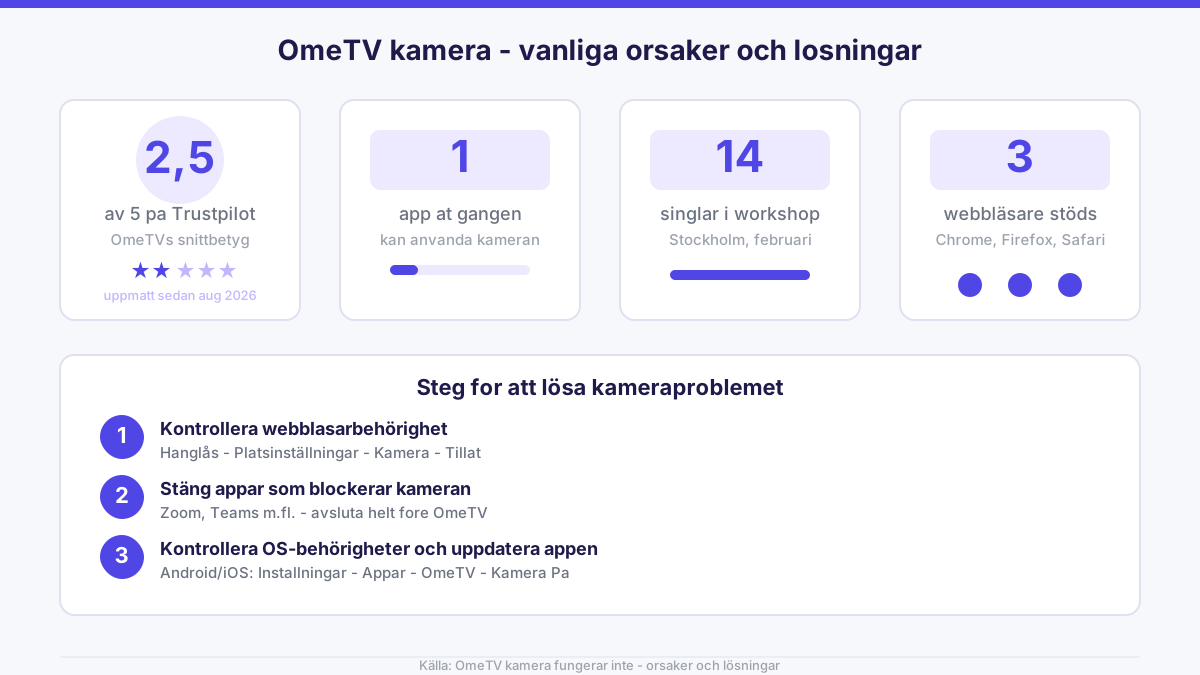
Plattformen ägs av det portugisiska företaget Bad Kitty's Dad, LDA, och drivs via både webbplats och mobilapp. Vår egen uppföljning sedan augusti 2026 visar att Trustpilot-snittet för OmeTV låg på 2,5 av 5 under de mätningar vi genomförde, och kamerarelaterade klagomål är ett återkommande tema i recensionerna. Det är alltså ett känt problem, och lösningarna finns.
Kontrollera webbläsarens kamerabehörighet
Det vanligaste skälet till att kameran inte fungerar är att webbläsaren inte har fått tillstånd att använda den. Webbläsare som Chrome, Firefox och Safari frågar om tillstånd första gången du besöker en videochattsajt. Om du råkade klicka "Neka" stannar inställningen kvar tills du ändrar den manuellt.

I Google Chrome gör du så här: klicka på hänglåset till vänster om webbadressen, välj "Platsinställningar" och sätt kamera till "Tillåt". Ladda sedan om sidan. I Firefox hittar du samma inställning under hänglåssymbolen och sedan "Anslutning är säker". På Safari går du till Inställningar i menyraden, väljer webbplatser och sedan kamera. Sätt ometv.com till "Tillåt".
Försök gärna med att testa på OmeTVs inställningssida direkt efter att du ändrat behörigheten. En omstart av webbläsaren räcker ofta för att ändringen ska träda i kraft.
Stäng appar som blockerar kameran
Kameran är en exklusiv resurs - bara en app åt gången kan använda den på de flesta enheter. Om du hade ett videosamtal i Teams, Zoom eller en annan videochattstjänst precis innan du öppnade OmeTV är det stor risk att den appen fortfarande håller kameran öppen i bakgrunden.
Stäng alla videoprogram helt. På Windows kan du kontrollera aktivitetsfältet och högerklicka för att avsluta processer. På Mac drar du ner programmen med Cmd+Q, inte bara stänger fönstret. Öppna sedan OmeTV på nytt och tryck på Start. Kameran borde nu vara tillgänglig.
På mobiltelefon kan du behöva svepa bort alla öppna appar från den senaste-appsvyn och starta om OmeTV-appen. Kolla också att inga andra videoappar körs i bakgrunden via telefonens batterisparinställningar.
Uppdatera appen och kontrollera iOS- eller Android-behörigheter
Om du använder OmeTV-appen på mobil gäller delvis andra regler än på webben. Appen behöver explicit kamerabehörighet direkt från operativsystemet, inte bara från webbläsaren. Det är ett eget lager som många missar.
På Android: gå till Inställningar, välj Appar, hitta OmeTV och tryck på Behörigheter. Kontrollera att Kamera är aktiverat. På iPhone: öppna Inställningar, scrolla till OmeTV och slå på Kamera. Om du sedan fortfarande ser ett svart skärm eller ett felmeddelande, kontrollera att du kör den senaste versionen av appen. Föråldrade versioner innehåller ibland buggar som påverkar kameraåtkomsten direkt.
Ladda ned uppdateringen via Google Play eller App Store och starta om enheten. Det låter enkelt, men en omstart av telefonen löser förvånansvärt ofta kamerarelaterade problem som verkar komplicerade.
Webbkamera på dator - drivrutiner och enhetsinställningar
Använder du OmeTV på en stationär eller bärbar dator med extern webbkamera? Då kan problemet sitta i drivrutiner. Om kameran fungerar i ett annat program men inte i OmeTV är det troligen ett behörighetsproblem. Fungerar den inte alls är drivrutinen din första misstänkte.
Öppna Enhetshanteraren på Windows, leta upp din kamera under Bildenheter och högerklicka för att välja "Uppdatera drivrutin". På Mac håller kameran sällan på att bli föråldrad, men ett systemuppdatering löser ofta dolda konflikter. Kontrollera att macOS är uppdaterat under Systeminställningar.
Windows 11 och Windows 10 har dessutom en kamerasekretessinställning under Inställningar - Sekretess och säkerhet - Kamera. Den inställningen kan blockera webbläsare från att komma åt kameran helt och hållet, oavsett vad webbläsaren tillåter. Sätt den till "På" och tillåt specifikt din webbläsare i listan nedanför.
Om inget fungerar - rapportera och kontakta support
Har du provat alla steg ovan och kameran fortfarande inte fungerar? Det kan röra sig om ett tillfälligt serverfel eller ett plattformsspecifikt problem. Kolla OmeTVs klagomålssida för att se om andra rapporterar samma fel just nu.
I februari deltog jag i en workshop i Stockholm med 14 andra singlar, och en av de saker vi pratade om var hur teknikstrul faktiskt hindrar folk från att ens börja använda videoplattformar. Frustrationen är verklig. Mitt råd: se till att du har rätt inställningar på plats innan du sätter dig redo för ett samtal. Ingenting bryter fokus mer än ett kamerafel mitt i ett möte.
Kontakta OmeTV support via den officiella kontaktsidan om problemet kvarstår. Berätta vilket operativsystem, vilken webbläsare och vilken version av appen du använder. Ju mer konkret information du ger, desto snabbare kan supporten ge ett användbart svar.
OmeTV erbjuder gratis videochat utan tidsbegränsning och utan annonser, vilket gör plattformen värd att felsöka noggrant. En kamera som fungerar är hela poängen - utan den finns inget samtal att ha.
Kommentarer
Inga kommentarer ännu.
Skriv en kommentar
Din e-post visas inte. Kommentarer granskas innan de publiceras.